Speed Boat Tsunami Steuerung
Jede Eingabe zum Bootfahren, Speed trainieren und Menüs navigieren auf allen Plattformen.
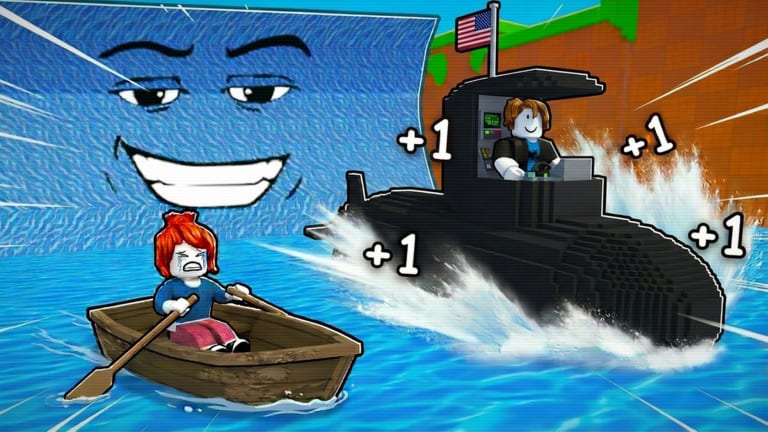
Steuerung ist der Unterschied zwischen einem profitablen Tsunami-Run und einer Respawn-Loop in +1 Speed Boat Tsunami. Bitporters baute das Spiel für Roblox’ Cross-Platform-Client — Tastatur, Touch und Gamepad funktionieren alle, aber Bindings unterscheiden sich und keines ist offensichtlich, bis du zweimal in dreißig Sekunden gewiped hast.
Diese Seite listet jede Steuerungs-Kategorie: Bootfahren, On-Foot-Bewegung für Treadmills, Menü-Navigation inklusive des Codes-Buttons links, und Quality-of-Life-Roblox-Shortcuts, die In-Game weiter gelten. Paare sie mit Spielanleitung für Loop-Kontext und der Tier List für Rümpfe, die präzises Steering belohnen.
PC-Tastatur und Maus
Die meisten Roblox-Simulator-Veteranen spielen auf PC für Reaktionszeit. Speed Boat Tsunami folgt Standard-Roblox-Bewegung mit boot-spezifischen Interact-Prompts nahe Docks.
On-Foot-Bewegung (Spawn-Insel und Treadmills)
| Aktion | Standard-Taste |
|---|---|
| Vorwärts | W |
| Rückwärts | S |
| Strafe links | A |
| Strafe rechts | D |
| Springen | Leertaste |
| Shift-Lock umschalten | Shift |
| Kamera drehen | Rechte Maustaste halten + Maus bewegen |
| Kamera zoomen | Scrollrad |
Treadmill-Training in Speed trainieren erfordert meist Stehen auf dem Pad während W gehalten wird oder Auto-Walk, falls die Map es unterstützt. Manche Treadmills aktivieren bei Touch allein — laufe in die hervorgehobene Zone und bestätige, dass ein Prompt erscheint.
Bootfahren
Boot-Steuerung erbt Roblox-Vehicle-Physik. Exaktes Feel variiert nach Rumpf-Tier von Early-Game-Boote bis Beste Boote.
| Aktion | Standard-Taste |
|---|---|
| Vorwärts beschleunigen | W |
| Bremsen / Rückwärts | S |
| Links lenken | A |
| Rechts lenken | D |
| Boot verlassen (wenn erlaubt) | Springen — Leertaste |
| Interagieren / Boot betreten | E — wenn Prompt sichtbar |
Fahr-Tipps für PC:
- Tippe A und D für scharfe Tsunami-Ausweichmanöver statt lange Kurven zu halten, die weit driften
- Lass W los vor dem Bremsen in sichere Pockets — höhere Tier-Boote overshooten, wenn du Accelerate hältst
- Shift-Lock hilft auf engen Spuren; schalte aus für weite Kamera-Sweeps beim Lesen von Wellen-Telegraphen
Menüs und Codes auf PC
| Aktion | Eingabe |
|---|---|
| Codes-Menü öffnen | Codes-Button auf der linken Seite des Bildschirms klicken |
| Code einlösen | Textfeld klicken, Strg+V einfügen, Einlösen klicken |
| Roblox-Menü öffnen | Esc |
| Charakter resetten | Esc → Reset — sparsam mid-Run nutzen |
Löse BITPORTERS für 1.500 Coins über aktive Codes vor deinem ersten Upgrade ein. Vollständiger Walkthrough auf Codes einlösen.
Mobile-Touch-Steuerung
Mobile-Spieler dominieren Public-Server-Counts in vielen Roblox-Incremental-Games. Speed Boat Tsunami Mobile-Layout nutzt Roblox’ virtuellen Thumbstick und Touch-Zonen.
On-Foot-Bewegung
- Virtueller Thumbstick — unten links, ziehen für Richtung
- Sprung-Button — unten rechts
- Kamera — leeren Bildschirmbereich ziehen zum Drehen
- Pinch — rein/raus zoomen
Laufe zu Treadmill-Zonen wie auf PC — stehe auf hervorgehobenen Pads, bis Speed nach oben tickt.
Bootfahren auf Mobile
- Thumbstick vorwärts — beschleunigen
- Thumbstick rückwärts — reverse/bremsen
- Thumbstick links/rechts — lenken
- Interact tippen — Boot betreten oder verlassen, wenn Prompt erscheint
Mobile-Steering fühlt sich weniger präzise auf schnellen S-Tier-Rümpfen aus Beste Boote an. Viele Mobile-Mains bevorzugen B-Tier-Boote mit verzeihendem Turn-Radius, bis Muscle Memory entwickelt ist.
Menüs und Codes auf Mobile
- Tippe Codes auf der linken Seite des HUD
- Tippe Textfeld, halte Einfügen aus Zwischenablage, tippe Einlösen
- Roblox-Menü über Hamburger-Icon oben links — Charakter resetten wenn stuck
Nutze Code-Kopier-Tool auf einem anderen Gerät, falls BITPORTERS manuell tippen nervt.
Gamepad-Steuerung (Xbox / PlayStation-Stil)
Roblox mappt Gamepads automatisch, wenn vor Launch verbunden.
On-Foot
| Aktion | Xbox | PlayStation |
|---|---|---|
| Bewegen | Linker Stick | Linker Stick |
| Springen | A | Cross |
| Kamera | Rechter Stick | Rechter Stick |
Bootfahren
| Aktion | Xbox | PlayStation |
|---|---|---|
| Beschleunigen | RT-Trigger | R2 |
| Bremsen/Rückwärts | LT-Trigger | L2 |
| Lenken | Linker Stick | Linker Stick |
| Interagieren | X | Square |
Gamepad-Analog-Steering passt zu graduellen Tsunami-Spur-Anpassungen. Trigger-Acceleration gibt feinere Speed-Kontrolle als digitale W-Taste — nützlich auf Beste Boote mit extremer Top-Speed.
Menüs
Navigiere Codes-Menü mit D-Pad und Face-Buttons. Wähle Textfeld, nutze On-Screen-Keyboard oder Plattform-OS-Keyboard für Code-Eingabe.
Universelle Roblox-Shortcuts
Diese funktionieren in Speed Boat Tsunami unabhängig von plattformspezifischen Boot-Bindings:
- Shift-Lock — hält Kamera hinter Charakter für Treadmill-Grinding
- Grafik-Einstellungen — niedrigere Qualität kann Input-Lag auf Low-End-Mobile reduzieren
- Private Server — gleiche Steuerung, weniger Obstruction von anderen Spieler-Booten
Steuerung für Rebirth und Shop-Menüs
Rebirth- und Boot-Shop-Menüs sind Klick- oder Tap-Interfaces ohne spezielle Keybinds:
- Laufe zur Rebirth-Zone oder öffne Rebirth-Button am HUD wenn leuchtend
- Lies Multiplikator-Vorschau sorgfältig — siehe Rebirth
- Bestätige Rebirth absichtlich — Fehlklicks schmerzen
- Boot-Shop — browse Tiers aligned mit Tier List, kaufe mit Wins oder Coins
Kein Keyboard-Shortcut überspringt Bestätigungs-Dialoge by design.
Steuerung vs. Scripts
Third-Party-Scripts automatisieren vielleicht Fahren ohne physische Eingabe. Das ist kein Steuerungsschema — das ist Exploiting mit Ban-Risiko. Verbessere legitim durch Üben von Brake-Turn-Patterns auf Early-Game-Boote vor Speed-Upgrades.
Empfohlene Einstellungen für Tsunami-Ausweichen
PC: Senke Maus-Sensibilität leicht für vorhersagbare Kamera-Snaps beim Lesen off-screen Wellen-Telegraphen.
Mobile: Erhöhe Grafik, falls Gerät es handhabt — Blur reduziert Telegraph-Lesbarkeit.
Gamepad: Erhöhe Controller-Deadzone nur bei Stick-Drift, der versehentliche Kurven verursacht.
Alle Plattformen: Sound an — Audio-Cues gehen oft visuellen Tsunami-Warnungen voraus.
Steuerungs-Probleme beheben
Boot bewegt sich nicht — Bestätige, dass du Interact gedrückt hast zum Betreten. Prüfe, ob Tsunami-Stun Controls kurz gesperrt hat.
Codes-Button fehlt — Rejoin Server; UI lädt manchmal bei langsamen Verbindungen nicht.
Falsche Taste reagiert — Roblox-Einstellungen → Bindings auf Default resetten.
Mobile-Drift — Bildschirm reinigen; Phantom-Touches lenken Boote in Wellen.
Gamepad nicht erkannt — Vor Roblox-Client-Launch verbinden.
Nach Patches auf Updates resetten Rebindings gelegentlich — verifiziere Defaults, falls Controls post-Update falsch wirken.
Verwandte Seiten
- Spielanleitung — Anfänger-Loop mit dieser Steuerung
- Speed trainieren — Treadmill-Bewegung
- Wins farmen — Fahr-Strategie
- Aktive Codes — Codes-Button-Position
- Tools-Hub — Helfer, die Skill nicht ersetzen
- Guides-Hub — vollständiger Walkthrough-Index
Meistere die Inputs, bevor du dein Boot-Tier beschuldigst. Speed Boat Tsunami belohnt Hände, die wissen, wann gebremst wird.
Häufig gestellte Fragen
Schnelle Antworten auf häufige Fragen zu Speed Boat Tsunami.
Wie fährt man ein Boot in Speed Boat Tsunami auf PC?
Nutze W zum Beschleunigen, S zum Bremsen, A und D zum Lenken. Drücke E, um ein Boot zu betreten, wenn der Interact-Prompt am Dock erscheint.
Wo ist der Codes-Button?
Der Codes-Button ist auf der linken Seite deines Bildschirms. Tippe oder klicke ihn, füge einen Code wie BITPORTERS ein, und drücke Einlösen.
Was sind die Mobile-Steuerungen für Speed Boat Tsunami?
Nutze den virtuellen Thumbstick unten links zum Bewegen und Lenken. Sprung-Button ist unten rechts. Ziehe den Bildschirm zum Kamera-Drehen.
Kann ich ein Gamepad für Speed Boat Tsunami nutzen?
Ja. Roblox unterstützt Xbox- und PlayStation-Controller mit RT/R2 beschleunigen, LT/L2 bremsen, und Linker-Stick-Lenkung.
Wie trainiere ich Speed auf Treadmills?
Laufe auf Treadmill-Zonen mit WASD oder Thumbstick. Stehe auf dem Pad, bis dein Speed-Stat laut Training-Guide steigt.
Ändern Scripts die Steuerung?
Exploit-Scripts automatisieren Aktionen ohne deine Eingabe, verletzen aber Roblox ToS. Sie sind keine offizielle Steuerungsoption.